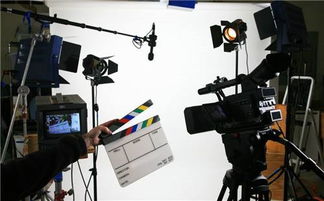
在影視制作領域,AutoCAD不僅是建筑與機械設計的利器,更在場景搭建、道具設計、鏡頭調度與后期特效制作中扮演著關鍵角色。精準的空間定位是這一切的基礎,而設置正確的坐標原點(0,0點)則是實現精準定位的第一步。對于影視從業者而言,理解并掌握AutoCAD原點的設定方法,能極大提升前期美術設計與后期技術對接的效率與精度。
一、為何要設置坐標原點?
在影視項目中,一個統一的、合理的坐標參照系至關重要:
- 場景整合:當多位美術師或模型師分別負責場景的不同部分(如主體建筑、街道、室內陳設)時,統一的坐標原點能確保所有組件在合并時完美對齊,避免出現模型“浮空”或錯位。
- 鏡頭動畫與追蹤:在預演(Previs)或技術預演(Techvis)中,攝像機路徑、物體運動軌跡常常基于CAD數據。明確的原點便于計算和描述運動。
- 與后期軟件對接:CAD中導出的模型或數據(如OBJ、FBX格式)進入Maya、3ds Max、Houdini或特效合成軟件時,統一的原點能減少在三維軟件中再次調整對齊的繁瑣工作。
- 實體搭建參考:對于需要實際搭建的布景,施工團隊依據的CAD圖紙必須具有清晰的原點,通常與攝影棚地面的某個標記點對應,確保搭建位置準確。
二、AutoCAD中設置原點(0,0)的常用方法
AutoCAD的世界坐標系(WCS)是固定的,但用戶可以通過用戶坐標系(UCS) 來靈活定義自己的工作原點和方向。以下是核心操作步驟:
方法一:使用UCS命令重新定義原點(最常用)
1. 在命令行輸入 UCS,按回車鍵。
2. 命令行提示“指定UCS的原點或 [面(F)/命名(NA)/對象(OB)/上一個(P)/視圖(V)/世界(W)/X/Y/Z/Z軸(ZA)] <世界>:”時,直接用鼠標在繪圖區點擊你想要設置為新原點(0,0)的位置。
3. 隨后命令行提示“指定 X 軸上的點或 <接受>:”,此時可以按回車鍵“接受”,將X軸保持為當前水平方向;或者點擊另一個點來指定新X軸的正方向。
4. 完成。此時坐標顯示區的坐標值將以你新設定的點為原點(0,0,0)。
方法二:通過移動(MOVE)整個圖形來對齊原點
如果已經繪制好的圖形需要將其特定點對齊到世界坐標系的原點:
- 輸入
MOVE命令,選擇全部圖形對象。 - 當提示“指定基點或 [位移(D)] <位移>:”時,點擊圖形上你希望成為原點的那個關鍵點(例如場景的中心點或某個角落)。
- 當提示“指定第二個點或 <使用第一個點作為位移>:”時,在命令行輸入
0,0并按回車。 - 圖形將整體移動,使你選擇的基點精確對齊到世界坐標系的原點(0,0)。
方法三:使用“原點”工具(圖標操作)
在AutoCAD界面上方的【可視化】或【常用】選項卡中,找到【坐標】面板,點擊【原點】按鈕(圖標通常是一個坐標系加一個紅點),然后直接在繪圖區點擊新原點位置即可。
三、影視制作中的最佳實踐建議
- 前期規劃統一標準:在項目啟動時,團隊應約定原點的設置規則。常見做法包括:
- 以場景的中心點為原點,便于對稱布局和鏡頭旋轉計算。
- 以場景的某個關鍵角點(如西南角)為原點,類似于建筑圖紙,便于定位和測量。
- 在大型場景中,可以采用網格系統,每個網格區域有自己的局部原點,但整體關聯于一個全局主原點。
- Z軸(高度)的考量:影視制作中,Z軸通常代表高度。可以將原點設置在“地面”或“海平面”高度(Z=0)。所有物體的高度值即為離地高度,非常直觀。
- 保存與恢復UCS:使用
UCS命令中的“命名(NA)”選項,為你設置好的坐標系命名并保存。這樣即使切換視圖或修改后,也能快速恢復到這個定制的工作坐標系。 - 導出前檢查:在將CAD圖形導出為三維模型文件前,務必確認當前坐標系(是WCS還是某個UCS)是否符合后期軟件導入的需求。通常,導出時基于當前UCS。
###
在影視制作的工業化流程中,AutoCAD不僅僅是一個繪圖工具,更是連接創意設計與物理搭建、虛擬拍攝的“數字基石”。正確設置坐標原點這一看似微小的操作,實則是確保整個制作鏈條數據流暢、協作無縫的重要保障。花時間在前期建立清晰的坐標規范,將為后續所有環節節省大量時間和成本,讓創作團隊能將更多精力專注于藝術本身。